広告について: このサイトには広告・アフィリエイトリンクを含むページがあります。今回は新しい商品リンクは追加せず、背景除去の実験結果と確認手順を中心にまとめます。
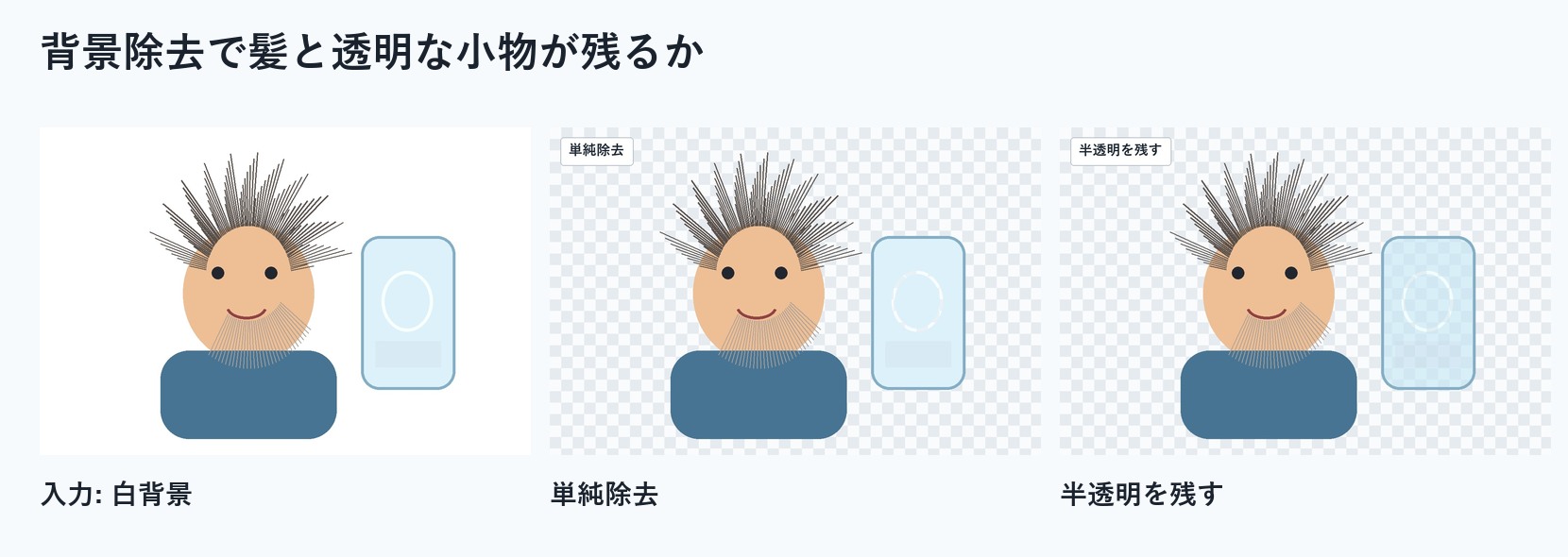
AI画像の背景を消すと、パッと見はうまく抜けていても、髪の毛の細い線や透明な小物が消えてしまうことがあります。白背景の商品画像っぽい素材なら特に、「背景は消えたけど輪郭が不自然」という状態になりがちです。
今回は同じ合成素材を使って、白背景を単純に抜く方法と、半透明をなるべく残す方法を比べました。外部の背景除去サービスは使っていません。特定ツールの優劣ではなく、ブログ画像を作る時にどこを見るかの実験です。
先に結論
輪郭がはっきりした物だけなら、白に近い部分を透明にする単純除去でも十分な場面があります。ただ、髪の毛、ふわっとした布、透明なカップのような素材では、薄い部分まで背景扱いになりやすいです。
半透明を残す処理は、細い髪と透明カップの形が残りやすくなりました。その代わり、白背景専用の近似なので、青やグレーの背景から抜く場合は別の調整が必要です。
今回の入力素材
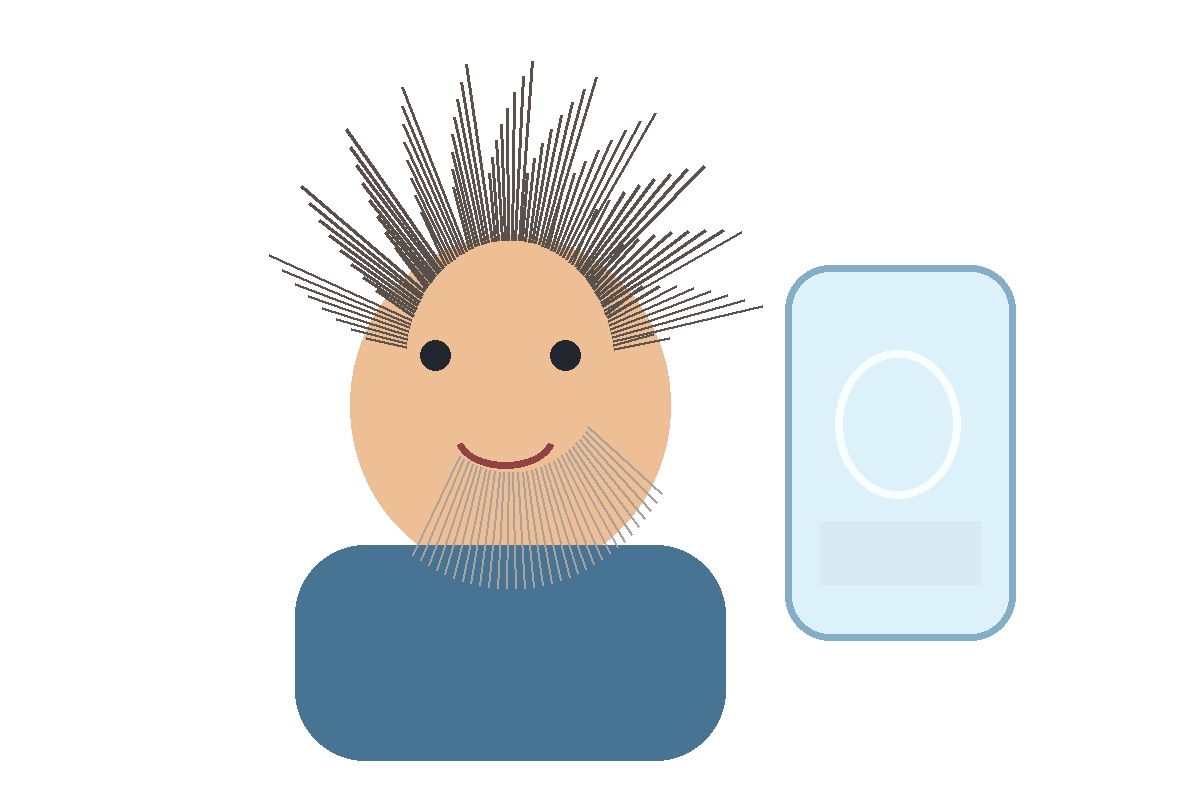
- 素材: 合成した人物風パーツ、細い髪の線、半透明カップ
- 条件: 同じ白背景画像から2種類の処理を実行
- 処理: Pillowのピクセル処理とGaussianBlur
- 実測時間: 画像生成、除去、比較画像作成まで0.66秒
- 追加費用: 既存ローカル環境で追加支払なし。請求単価は未取得
単純に白を抜いた結果
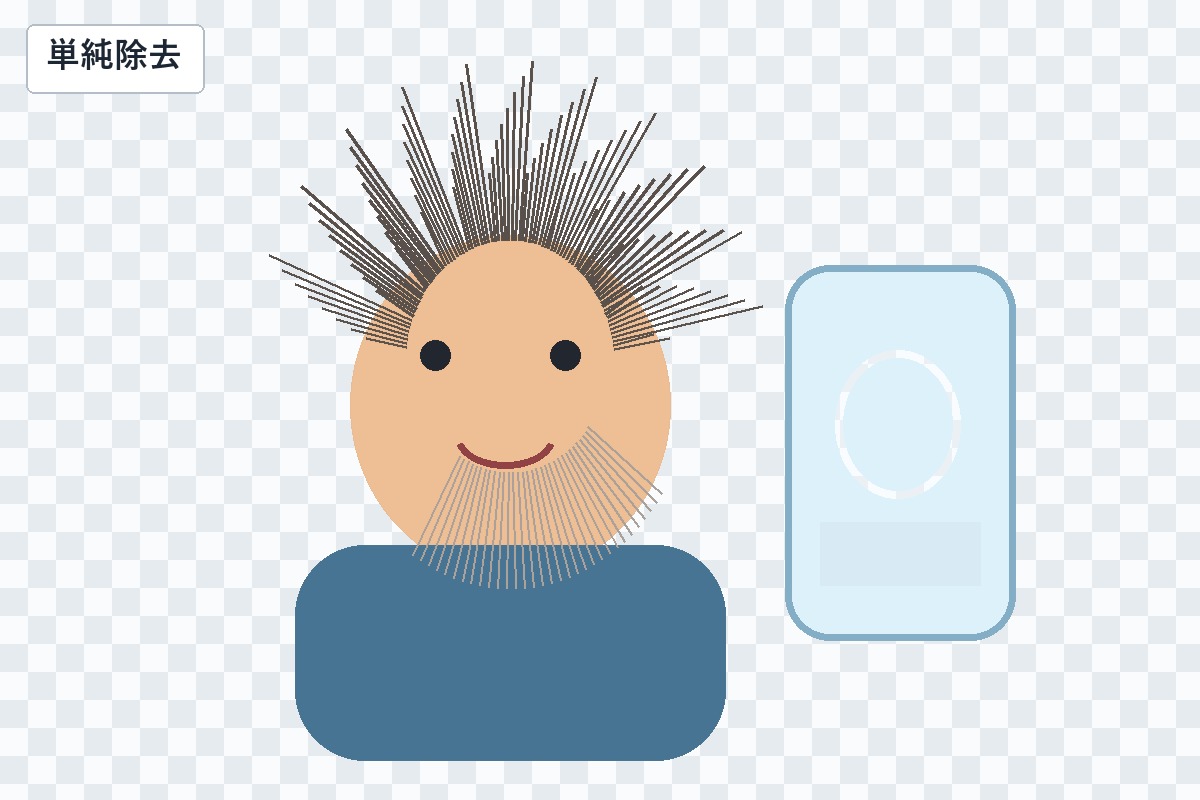
白に近いピクセルを透明にするだけなので速いです。はっきりした輪郭は残りますが、細い髪の先や薄い透明部分は背景と一緒に消えやすくなりました。小さなサムネイルなら許容できても、比較記事のメイン画像にすると粗が見えます。
半透明を残すように抜いた結果
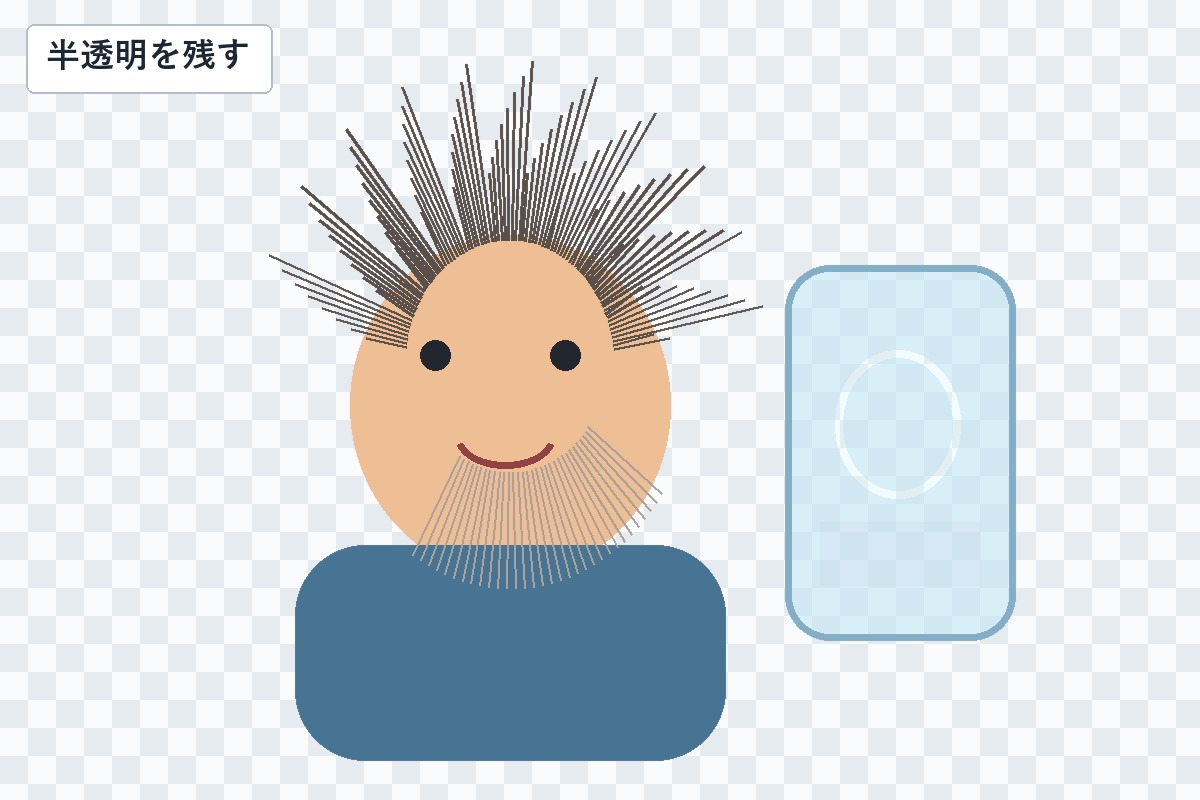
白背景との差から透明度を推定し、半透明の境界に混ざった白を少し戻しました。今回の素材では、髪の細い線とカップの外形が残りやすく、黒っぽい背景に置いた時の違和感も減りました。
ただし、これは万能ではありません。白い服、白い商品、透明な容器の中の白いハイライトは、背景と見分けがつきにくいです。自動処理だけで完璧にするより、最後に等倍と縮小の両方で確認する方が現実的です。
ブログに載せる前の確認順
- 白背景、薄いグレー、濃い背景の3つに置いて見る
- 髪の先、指先、透明な物の外周を等倍で見る
- 横幅300pxくらいに縮小して、輪郭がギザギザしないか見る
- 透明PNGで使うか、背景色込みのJPEG/WebPへ仕上げるか決める
無料で足りる人、有料を考える人
月に数枚のブログ画像なら、無料ツールやローカル処理で確認しながら直す方が安く済みます。商品数が少ないうちは、「どの部分が消えたら困るか」を自分で見るだけでも失敗は減らせます。
反対に、髪の毛つき人物画像を大量に扱う、ECの商品写真を毎日処理する、チームで同じ品質に揃える、という場合は有料ツールを検討する余地があります。その場合も、無料枠や手元の代表画像で数枚だけ試し、修正時間まで含めて比べるのが安全です。
今回分かったこと
背景除去は「背景が消えたか」だけで見ると見落としやすいです。髪の毛と透明な物は、背景との境界そのものが半透明なので、抜き方によっては必要な部分まで消えます。
この記事の結果は合成素材の小さな実験です。外部サービスの性能比較ではありません。実写真で使う場合は、同じ画像を2〜3枚だけ試して、処理後に残る手直しの時間まで記録するのがおすすめです。